Memoria USB con capacidad multi-boot
Utilidad para arrancar varios sistemas operativos usando una sola memoria USB

Poder arrancar una computadora utilizando una memoria USB nos brinda varias ventajas, no solo por su conveniencia, sino por su alta versatilidad y compatibilidad en computadoras modernas.
Ventoy es una utilidad que nos permite no solo lograr este objetivo, sino hacerlo para una variedad de sistemas operativos limitada únicamente por la capacidad de la memoria USB que se utilice.
Pre-requisitos
Asegúrese de cumplir con los siguientes requisitos antes de crear su primer memoria USB multiboot:
Poseer una memoria USB (conector tipo A o C) que esté limpia o que pueda ser formateada sin riesgo a perder información valiosa.
Bajar la utilidad de Ventoy para Windows (archivo con la palabra “windows” en el nombre).
Bajar los archivos .iso para los sistemas operativos que desea poder arrancar con su memoria USB. Estos son algunos ejemplos que considero útiles no solo para nuevas instalaciones, sino para casos de emergencia también:
Hiren’s BootCD: Colección de herramientas para diagnosticar y reparar su computadora.
SystemRescueCD: Provee un ambiente de rescate y diagnóstico exhaustivo en casos de emergencias.
Clonezilla: Para clonado de discos e imágenes.
GParted Live: Un poderoso editor de particiones.
Nano11 y Tiny11: Versiones minimizadas y optimizadas de Windows.
Proxmox: Solución poderosa para la creación de ambientes virtualizados.
Ubuntu Server: Distribución popular de Linux para servidores basada en Debian.
Linux Mint: Distribución popular de Linux para computadoras de escritorio basada en Ubuntu (y a su vez Debian)
Procedimiento
Instalación de Ventoy
El primer paso es conectar su memoria USB a su computadora
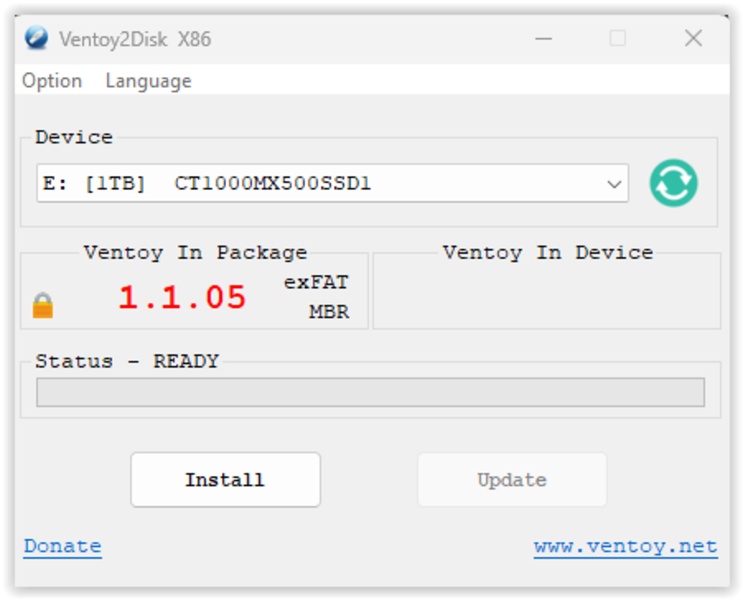
Lo siguiente es descomprimir el .zip de Ventoy y correr el archivo Ventoy2Disk.exe
Presione el botón “Install” y espere a que la instalación de Ventoy se complete.
Una vez completada la instalación, Windows mostrará una nueva unidad con el nombre “Ventoy”. Usted puede en este momento copiar los archivos .iso/.img/.wim/.vhd a esta nueva unidad.

Probando su nueva memoria USB multiboot
En este punto, debe reiniciar su computadora y configurar el BIOS para que pueda arrancar utilizando el USB drive como primer dispositivo de arranque. Una explicación detallada de este proceso está fuera del dominio de este artículo.
Una vez que todo sea configurado apropiadamente, podrá ver el menú de arranque de Ventoy con las entradas correspondientes para las imágenes que haya copiado a memoria USB.

Conclusión
Ventoy nos permite crear memorias USB con la capacidad de arrancar diferentes sistemas operativos utilizando un solo dispositivo físico. Este tipo de herramienta es muy útil en casos de emergencia o simplemente para instalar/reinstalar un sistema operativo en una computadora.


